четверг, 4 сентября 2025 г.

Как установить и настроить PHP на Windows Server


В данной статье мы научимся устанавливать PHP на Windows Server. Существует несколько способов установки PHP, включая PHP Manager for IIS от Microsoft, но мы остановимся на универсальном способе установки, который позволит установить PHP даже без привязки, например к IIS. Интегрировать PHP и IIS не сложно.

Для каждой версии PHP существует два варианта PHP: Non Thread Safe и Thread Safe

Thread Safe - потоко безопасная. Выбираем этот вариант, если PHP используется как mod_php (модуль Apache). В большинстве случаев, в связке с веб-сервером IIS, для операционной системы Windows Server вариант Thread Safe не подходит.

Non Thread Safe - потоконебезопасная версия PHP. Используется в случаях, когда PHP запускается через CGI и каждый поток, это отдельный, изолированный от других процесс CGI и нет необходимости в потокобезопасноcти. При этом скорость обработки запросов выше. Non Thread Safe также необходимо выбирать, если планируется использовать FastCGI. Как раз этот режим работы рекомендуется использовать в работе IIS + PHP.

Для установки PHP необходимой версии, перейдем на страницу скачивания PHP для Windows и скачаем zip архив VS16 x64 Non Thread Safe необходимой нам версии PHP. В данном примере будем использовать PHP 8.1

Как установить и настроить PHP на Windows Server

Далее, создадим на диске сервера папку, в которую необходимо разархивировать скачанный архив. Например, C:\php

Как установить и настроить PHP на Windows Server

Кроме того, для работы PHP на операционной системе Windows необходим пакет Microsoft Visual Studio.

Так как мы выбрали версию VS16 x64, на этой же странице сайта есть ссылка на скачивание необходимой версии Microsoft Visual Studio, а именно Visual Studio 2015-2019

Как установить и настроить PHP на Windows Server

Скачаем и установим: Во время установки не изменяем предлагаемые настройки и дожидаемся завершения.

Как установить и настроить PHP на Windows Server

Дополнительно рекомендуется прописать путь к PHP в глобальной переменной PATH. Для этого откроем окно Свойств системы: Пуск - Выполнить и выполним команду

control system

Как установить и настроить PHP на Windows Server

Далее откройте окно дополнительных свойств системы (Advanced sysytem setting) - вкладка Дополнительно (Advanced) - нажмите кнопку Переменные среды (Environmant Variables)

Как установить и настроить PHP на Windows Server

Добавьте путь к папке, в которой размещен PHP в значение переменной PATH. В нашем случае, это папка C:\php; (после указанного пути обязательно поставьте точку с запятой)

Как установить и настроить PHP на Windows Server

Сохраните изменения, поочередно нажимая ОК в открытых окнах.

Чтобы узнать установленную версию PHP, в окне командной строки выполним команду

php -v

Как установить и настроить PHP на Windows Server

При этом нет надобновти перехода в каталог С:/php так как ранее путь к исполняемому файлу PHP был добавлен в переменные окружения.

В данной статье мы научились устанавливать PHP необходимой версии на Windows Server.

среда, 31 июля 2024 г.

добавление папки в быстрый доступ проводника

 Вы можете добавить в быстрый доступ локальную папку на диске или сетевую папку (по UNC пути):

$quickaccess.Namespace("\\fs01\public\balance").Self.InvokeVerb("pintohome")

Или папку в профиле пользователя:

$quickaccess.Namespace("C:\Users\$($env:USERNAME)\AppData\Roaming\MyApp").Self.InvokeVerb("pintohome")

четверг, 23 мая 2024 г.

Инструкция Бронирование спортивных площадок

1) Скачайте приложение «Telegram», если у вас его нет


2) Сканируем QR-код


3) После сканирования вы попадёте в чат с ботом, нажмите старт и бот предложит вам зарегистрироваться

4) После нажатия на регистрацию откроется окно где необходимо указать своё «ФИО», «Номер телефона» и «Пол».

5) После успешного ввода данных, окно закроется и бот скажет что всё прошло успешно и у вас появиться клавиатура с кнопками: «Площадки», «Мои брони» и «Обратная связь».


6) В начале рассмотрим главную кнопку «Площадки», на ней вы увидите все доступные площадки, их оценки, комментарии и описания. А так же у каждой площадки можно просмотреть их расписания.


7) При нажатии на «Комментарии» или «Оценка» открывается список комментариев с оценками площадки.


8) При нажатии на расписание вы увидите календарь, на котором будут  дни, отмеченные разным цветом:

  • Красный — день заблокирован и в этом дене нет свободных временных слотов, Синий — текущий день,
  • Зелёный — свободный день,
  • Серый — день который уже прошёл.

9) После нажатия на какой либо день откроется окно, где можно выбрать промежуток времени на которое мы можем забронировать ранее выбранную площадку, так же видим что мы можем забронировать максимально 2 часа и минимально 15 минут, а так же просмотреть список других броней.


10) После бронирования у нас появилась наша бронь в списке


11) Так же можно просмотреть все свои брони при нажатие на кнопку, в чате бота, «Мои брони»


12) При нажатии на кнопку «Обратная связь»(которая выглядит как рупор), откроется окно, где вы можете задать вопрос администратору.


Часто задаваемые вопросы:

1) Как я узнаю или как я получу ответ от администрации? - Он придёт вам в чат с ботом, как только администратор даст ответ, если у вас включены уведомления, то вы его обязательно получите.

 2) А есть ли какая система напоминаний? - Да. Вы будете получать уведомление в 9 часов утра о забронированных бронях на текущий день, если таковые имеются, а так же за час до начала забронированного времени.

3) Я случайно спрятал кнопки и не знаю как их обратно показать? - Нажмите, с правой стороны, на кнопку похожую на окошко с кнопками


четверг, 14 декабря 2023 г.

Кубы. SSAS. Параллелизм, приоритизация, многопользовательский режим


Оптимальные настройки кубов

Параллелизм, приоритизация, многопользовательский режим

1.     Перейдем в конфиг файл службы SSAS:

Стандартное расположение: %ProgramFiles%\Microsoft SQL Server\MSAS15.InstanceName\OLAP\Bin\MSMDSrv.exe


S19-olap: %ProgramFiles%\Microsoft SQL Server\MSAS15.MSSQLSERVER\OLAP\config\MSMDSrv.ini


2.      Создаем копию файла, для возможности отката настроек.

3.     Изменяем параметры, согласно нижеуказанной таблице

https://vepraveen.wordpress.com/2015/11/30/ssas-2008-sql-server-analysis-services-performance-optimization-msmdsrv-ini/


Для работы пользователей используем третий столбец.

Первый используется в целях разработки, тестирования.

Второй необходим для оптимального деплоя

4.   Сохраняем файл, перезапускаем службу SSAS, предварительно убедившись в отсутствие активности в кубах.

5.     Благодарим рандомного индуса))


воскресенье, 20 августа 2023 г.

оснастки Windows через командную строку CMD


Элементы оснастки Консоли управления msc

Самый полный список msc смотрите в заметке список приложений windows для запуска из cmd

  • appwiz.cpl - Установка и удаление программ
  • certmgr.msc - Сертификаты
  • ciаdv.msc - Служба индексирования
  • cliconfg - Программа сетевого клиента SQL
  • clipbrd - Буфер обмена
  • compmgmt.msc - Управление компьютером
  • dcomcnfg - Консоль управления DCOM компонентами
  • ddeshare - Общие ресурсы DDE (на Win7 не работает)
  • desk.cpl - Свойства экрана
  • devmgmt.msc — Диспетчер устройств
  • dfrg.msc - Дефрагментация дисков
  • diskmgmt.msc - Управление дисками
  • drwtsn32 - Dr.Watson
  • dxdiag - Служба диагностики DirectX
  • eudcedit - Редактор личных символов
  • eventvwr.msc - Просмотр событий
  • firewall.cpl - настройки файерволла Windows
  • gpedit.msc - Груповая политика
  • fsmgmt.msc - Общие папки
  • fsquirt - Мастер передачи файлов Bluetooth
  • chkdsk - Проверка дисков (обычно запускается с параметрами буква_диска: /f /x /r)
  • control printers - Принтеры и факсы - запускается не всегда
  • control admintools - Администрирование компьютера - запускается не всегда
  • control schedtasks - Назначенные задания (планировщик)
  • control userpasswords2 - Управление учётными записями
  • compmgmt.msc - Управление компьютером (compmgmt.msc /computer=pc - удаленное управление компьютером pc)
  • lusrmgr.msc - Локальные пользователи и группы
  • mmc— создание своей оснастки
  • mrt.exe - Удаление вредоносных программ
  • msconfig - Настройка системы (автозапуск, службы)
  • mstsc - Подключение к удаленному рабочему столу
  • cleanmgr - Очистка диска
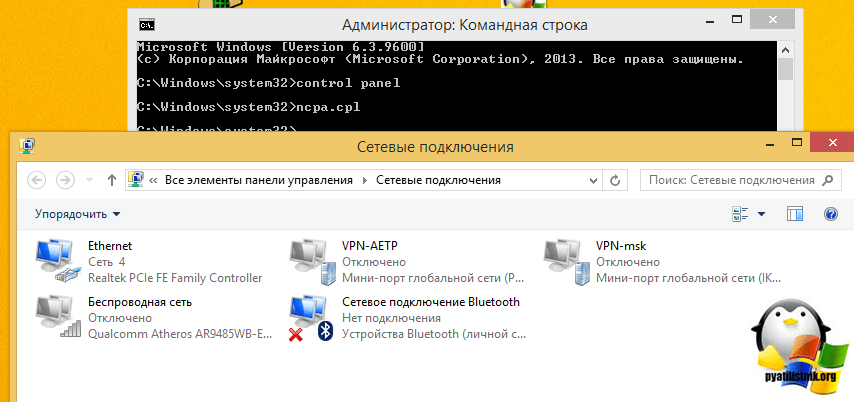
  • ncpa.cpl - Сетевые подключения

Открываем msc windows оснастки через командную строку-3

  • ntmsmgr.msc - Съёмные ЗУ
  • mmsys.cpl - Звук
  • ntmsoprq.msc - Запросы операторов съёмных ОЗУ (для XP)
  • odbccp32.cpl - Администратор источников данных
  • perfmon.msc - Производительность
  • regedit - Редактор реестра
  • rsop.msc - Результатирующая политика
  • secpol.msc - Локальные параметры безопасности (Локальная политика безопасности)
  • services.msc - Службы
  • sfc /scannow - Восстановление системных файлов
  • sigverif - Проверка подписи файла
  • sndvol — управление громкостью
  • sysdm.cpl - Свойства системы
  • syskey - Защита БД учётных записей
  • taskmgr - Диспетчер задач
  • utilman Диспетчер служебных программ
  • verifier Диспетчер проверки драйверов
  • wmimgmt.msc - Инфраструктура управления WMI
  • timedate.cpl - Оснастка "Дата и время"

Список msc оснасток для Windows Server

Давайте рассмотрим как запускаются Административные оснастки Windows из командной строки cmd.exe

  • domain.msc - Active Directory домены и доверие
  • dsa.msc - Active Directory Пользователи и компьютеры (AD Users and Computers)
  • tsadmin.msc - Диспетчер служб терминалов (Terminal Services Manager)
  • gpmc.msc - Консоль управления GPO (Group Policy Management Console)
  • gpedit.msc - Редактор объектов локальной политики (Group Policy Object Editor)
  • tscc.msc - Настройка терминального сервера (TS Configuration)
  • rrasmgmt.msc - Маршрутизация и удаленый доступ (Routing and Remote Access)
  • dssite.msc - Active Directory Сайты и Доверие (AD Sites and Trusts)
  • dompol.msc - Политика безопасности домена (Domain Security Settings)
  • dсpol.msc - Политика безопасности контроллера домена (DC Security Settings)
  • dfsgui.msc - Распределенная файловая система DFS (Distributed File System)
  • dnsmgmt.msc - DNS
  • iscsicpl.exe - Инициатор ISCSI
  • odbcad32.exe - Администратор источника данных ODBC 32 бита
  • odbcad64.exe - Администратор источника данных ODBC 64 бита
  • powershell.exe -noexit -command import-module ActiveDirectory - Модуль powershell Active Directory
  • dfrgui.exe - Оптимизация дисков
  • taskschd.msc /s - Планировщик заданий
  • dsac.exe - Центр администрирования Active Directory
  • printmanagement.msc - Управление печатью
  • vmw.exe - Средство активации корпоративных лицензий
  • eventvwr.msc /s - Просмотр событий
  • adsiedit.msc - Редактор ADSIedit
  • wbadmin.msc - Система архивации данных Windows Server
  • ServerManager.exe - Диспетчер серверов
  • dhcpmgmt.msc - DHCP сервер
  • Inetmgr.exe - Оснастка IIS
  • dfsmgmt.msc- DFS менеджер

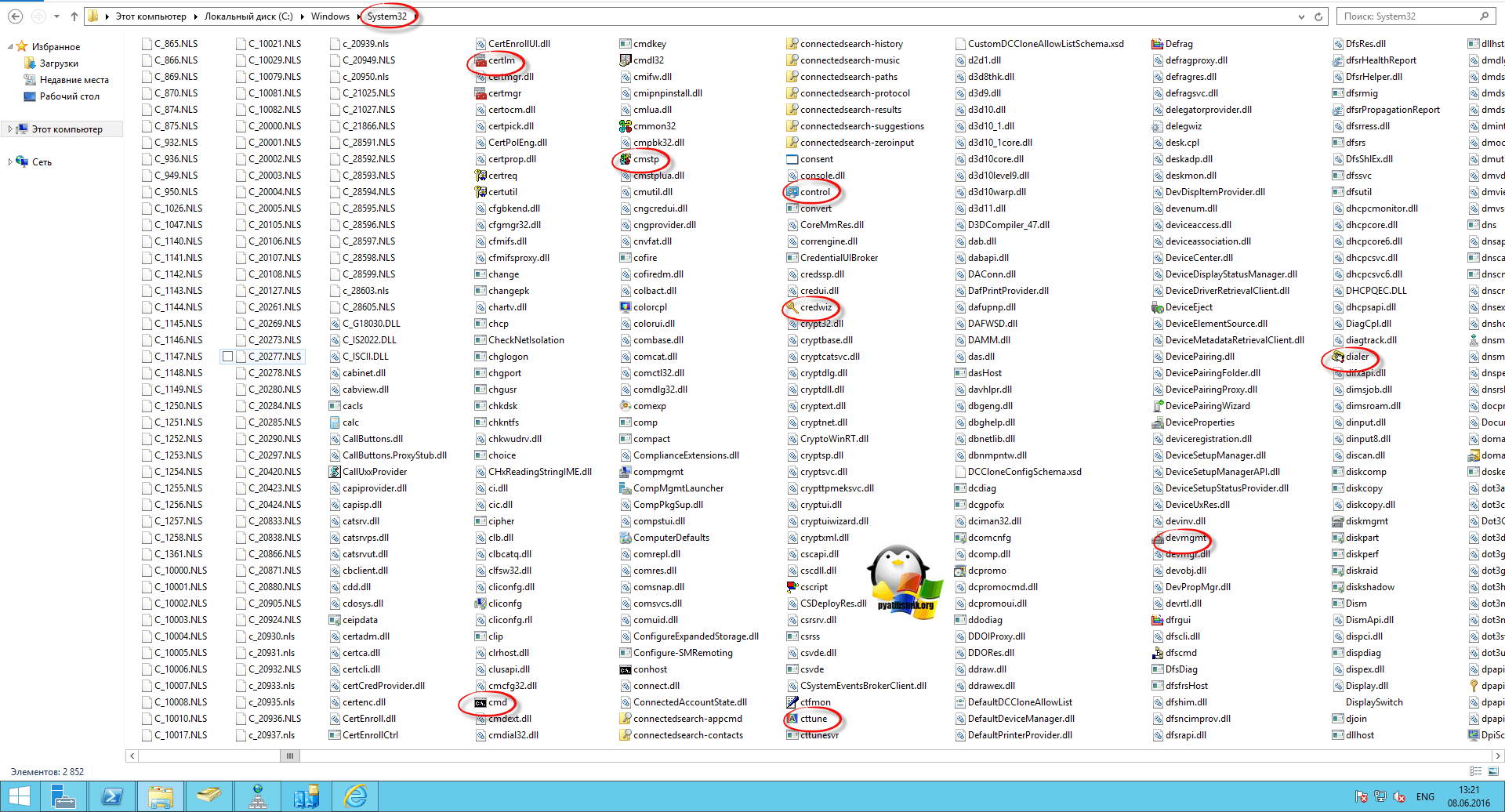
Как видите msc windows оснастки очень полезные инструменты системного администрирования. Мне даже некоторые оснастки быстрее открыть чем щелкать мышкой по куче окон, особенно если сервер или компьютер тормозит или нет мышки. Да и в любом случае знать такие вещи всегда полезно. Большая часть всего, что мы используем хранится в c:\Windows\System32. Если вы пройдете в эту папку то сможете обнаружить очень много интересного.

Открываем msc windows оснастки через командную строку-4

nbtstat -a pc — имя пользователя работающего за удаленной машиной pc
net localgroup group user /add — Добавить в группу group, пользователя user
net localgroup group user /delete — Удалить пользователя из группы
net send pc ''текст '' - отправить сообщение пользователю компьютера pc
net sessions — список пользователей
net session /delete - закрывает все сетевые сессии
net use l: \\имя компа\папка\ - подключить сетевым диском l: папку на удаленном компьютере
net user имя /active:no - заблокировать пользователя
net user имя /active:yes - разблокировать пользователя
net user имя /domain - информация о пользователе домена
net user Имя /add — добавить пользователя
net user Имя /delete — удалить пользователя
netstat -a - список всех подключений к компьютеру
reg add — Добавить параметр в реестр
reg compare — Сравнивать части реестра.
reg copy — Копирует из одного раздела в другой
reg delete — Удаляет указанный параметр или раздел
reg export — Экспортировать часть реестра
reg import — Соответственно импортировать часть реестра
reg load — Загружает выбранную часть реестра
reg query — Выводит значения заданной ветки реестра
reg restore — Восстанавливает выбранную часть реестра из файла
reg save — Сохраняет выбранную часть реестра
reg unload — Выгружает выбранную часть реестра
shutdown — выключение компьютера , можно удаленно выключить другой.
SystemInfo /s machine - покажет много полезного об удаленной машине

Списка команд элементов Панели управления Windows

  • control /name Microsoft.AutoPlay - Автозапуск
  • control /name Microsoft.OfflineFiles - Автономные файлы
  • control /name Microsoft.AdministrativeTools - Администрирование
  • control /name Microsoft.BackupAndRestore - Архивация и восстановление
  • control /name Microsoft.WindowsFirewall - Брандмауэр Windows Windows
  • control /name Microsoft.Recovery - Восстановление
  • control /name Microsoft.DesktopGadgets - Гаджеты рабочего стола
  •  control /name Microsoft.DateAndTime - Дата и Время
  • control /name Microsoft.DeviceManager - Диспетчер устройств
  • control /name Microsoft.CredentialManager - Диспетчер учетных данных
  • control /name Microsoft.HomeGroup - Домашняя группа
  • Windowscontrol /name Microsoft.WindowsDefender - Защитник Windows
  • control /name Microsoft.Sound - Звук
  • control /name Microsoft.NotificationAreaIcons - Значки области уведомлений
  • control /name Microsoft.GameControllers - Игровые устройства
  • Keyboardcontrol /name Microsoft.Keyboard - Клавиатура
  • control /name Microsoft.Mouse - Мышь
  • control /name Microsoft.TaskbarAndStartMenu - Панель задач и меню «Пуск»
  • control - Панель управления
  • control /name Microsoft.Fonts - Папка «Fonts»
  • control /name Microsoft.IndexingOptions - Параметры индексирования
  • control /name Microsoft.FolderOptions - Параметры папок
  • control /name Microsoft.PenAndTouch - Перо и сенсорные устройства
  • control /name Microsoft.Personalization - Персонализация
  • control /name Microsoft.RemoteAppAndDesktopConnections - Подключения к удаленным рабочим столам
  • control /name Microsoft.GetPrograms - Получение программ
  • control /name Microsoft.GettingStarted - Приступая к работе
  • control /name Microsoft.ProgramsAndFeatures -  Программы и компоненты
  • сontrol /name Microsoft.DefaultPrograms - Программы по умолчанию
  • control /name Microsoft.SpeechRecognition - Распознавание речи
  • control /name Microsoft.ParentalControls - Родительский контроль
  • control /name Microsoft.InternetOptions - Свойства обозревателя
  • control /name Microsoft.TextToSpeech - Свойства речи
  • control /name Microsoft.System - Система
  • control /name Microsoft.ScannersAndCameras - Сканеры и камеры
  • control /name Microsoft.PerformanceInformationAndTools - Счетчики и средства производительности
  • control /name Microsoft.PhoneAndModem - Телефон и модем
  • control /name Microsoft.ColorManagement -  Управление цветом
  • control /name Microsoft.Troubleshooting -  Устранение неполадок
  • control /name Microsoft.DevicesAndPrinters - Устройства и принтеры
  • control /name Microsoft.UserAccounts - Учетные записи пользователей
  • control /name Microsoft.MobilityCenter - Центр мобильности
  • control /name Microsoft.WindowsUpdate - Центр обновления
  • control /name Microsoft.ActionCenter - Центр поддержки
  • control /name Microsoft.SyncCenter - Центр синхронизации
  • control /name Microsoft.EaseOfAccessCenter - Центр специальных возможностей
  • control /name Microsoft.NetworkAndSharingCenter - Центр управления сетями и общим доступом
  • control /name Microsoft.BitLockerDriveEncryption - Шифрование диска
  • control /name Microsoft.Display - Экран
  • control /name Microsoft.PowerOptions - Электропитание
  • control /name Microsoft.RegionAndLanguage - Язык и региональные стандарты
  • control folders - параметры проводника

Как установить и настроить PHP на Windows Server

  В данной статье мы научимся устанавливать PHP на Windows Server. Существует несколько способов установки PHP, включая PHP Manager for IIS ...