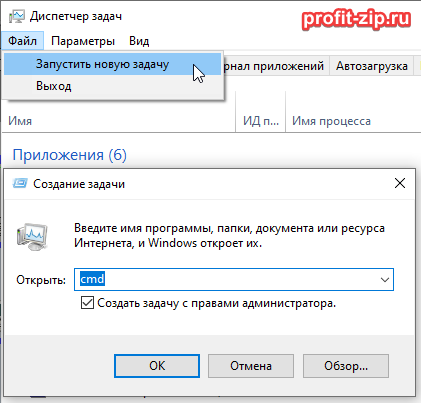
Элементы оснастки Консоли управления msc
- appwiz.cpl - Установка и удаление программ
- certmgr.msc - Сертификаты
- ciаdv.msc - Служба индексирования
- cliconfg - Программа сетевого клиента SQL
- clipbrd - Буфер обмена
- compmgmt.msc - Управление компьютером
- dcomcnfg - Консоль управления DCOM компонентами
- ddeshare - Общие ресурсы DDE (на Win7 не работает)
- desk.cpl - Свойства экрана
- devmgmt.msc — Диспетчер устройств
- dfrg.msc - Дефрагментация дисков
- diskmgmt.msc - Управление дисками
- drwtsn32 - Dr.Watson
- dxdiag - Служба диагностики DirectX
- eudcedit - Редактор личных символов
- eventvwr.msc - Просмотр событий
- firewall.cpl - настройки файерволла Windows
- gpedit.msc - Груповая политика
- fsmgmt.msc - Общие папки
- fsquirt - Мастер передачи файлов Bluetooth
- chkdsk - Проверка дисков (обычно запускается с параметрами буква_диска: /f /x /r)
- control printers - Принтеры и факсы - запускается не всегда
- control admintools - Администрирование компьютера - запускается не всегда
- control schedtasks - Назначенные задания (планировщик)
- control userpasswords2 - Управление учётными записями
- compmgmt.msc - Управление компьютером (compmgmt.msc /computer=pc - удаленное управление компьютером pc)
- lusrmgr.msc - Локальные пользователи и группы
- mmc— создание своей оснастки
- mrt.exe - Удаление вредоносных программ
- msconfig - Настройка системы (автозапуск, службы)
- mstsc - Подключение к удаленному рабочему столу
- cleanmgr - Очистка диска
- ncpa.cpl - Сетевые подключения
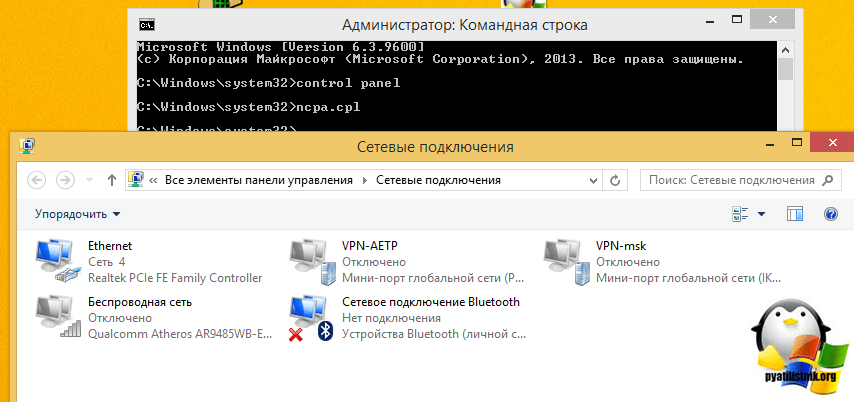
- ntmsmgr.msc - Съёмные ЗУ
- mmsys.cpl - Звук
- ntmsoprq.msc - Запросы операторов съёмных ОЗУ (для XP)
- odbccp32.cpl - Администратор источников данных
- perfmon.msc - Производительность
- regedit - Редактор реестра
- rsop.msc - Результатирующая политика
- secpol.msc - Локальные параметры безопасности (Локальная политика безопасности)
- services.msc - Службы
- sfc /scannow - Восстановление системных файлов
- sigverif - Проверка подписи файла
- sndvol — управление громкостью
- sysdm.cpl - Свойства системы
- syskey - Защита БД учётных записей
- taskmgr - Диспетчер задач
- utilman Диспетчер служебных программ
- verifier Диспетчер проверки драйверов
- wmimgmt.msc - Инфраструктура управления WMI
- timedate.cpl - Оснастка "Дата и время"
Список msc оснасток для Windows Server
Давайте рассмотрим как запускаются Административные оснастки Windows из командной строки cmd.exe
- domain.msc - Active Directory домены и доверие
- dsa.msc - Active Directory Пользователи и компьютеры (AD Users and Computers)
- tsadmin.msc - Диспетчер служб терминалов (Terminal Services Manager)
- gpmc.msc - Консоль управления GPO (Group Policy Management Console)
- gpedit.msc - Редактор объектов локальной политики (Group Policy Object Editor)
- tscc.msc - Настройка терминального сервера (TS Configuration)
- rrasmgmt.msc - Маршрутизация и удаленый доступ (Routing and Remote Access)
- dssite.msc - Active Directory Сайты и Доверие (AD Sites and Trusts)
- dompol.msc - Политика безопасности домена (Domain Security Settings)
- dсpol.msc - Политика безопасности контроллера домена (DC Security Settings)
- dfsgui.msc - Распределенная файловая система DFS (Distributed File System)
- dnsmgmt.msc - DNS
- iscsicpl.exe - Инициатор ISCSI
- odbcad32.exe - Администратор источника данных ODBC 32 бита
- odbcad64.exe - Администратор источника данных ODBC 64 бита
- powershell.exe -noexit -command import-module ActiveDirectory - Модуль powershell Active Directory
- dfrgui.exe - Оптимизация дисков
- taskschd.msc /s - Планировщик заданий
- dsac.exe - Центр администрирования Active Directory
- printmanagement.msc - Управление печатью
- vmw.exe - Средство активации корпоративных лицензий
- eventvwr.msc /s - Просмотр событий
- adsiedit.msc - Редактор ADSIedit
- wbadmin.msc - Система архивации данных Windows Server
- ServerManager.exe - Диспетчер серверов
- dhcpmgmt.msc - DHCP сервер
- Inetmgr.exe - Оснастка IIS
- dfsmgmt.msc- DFS менеджер
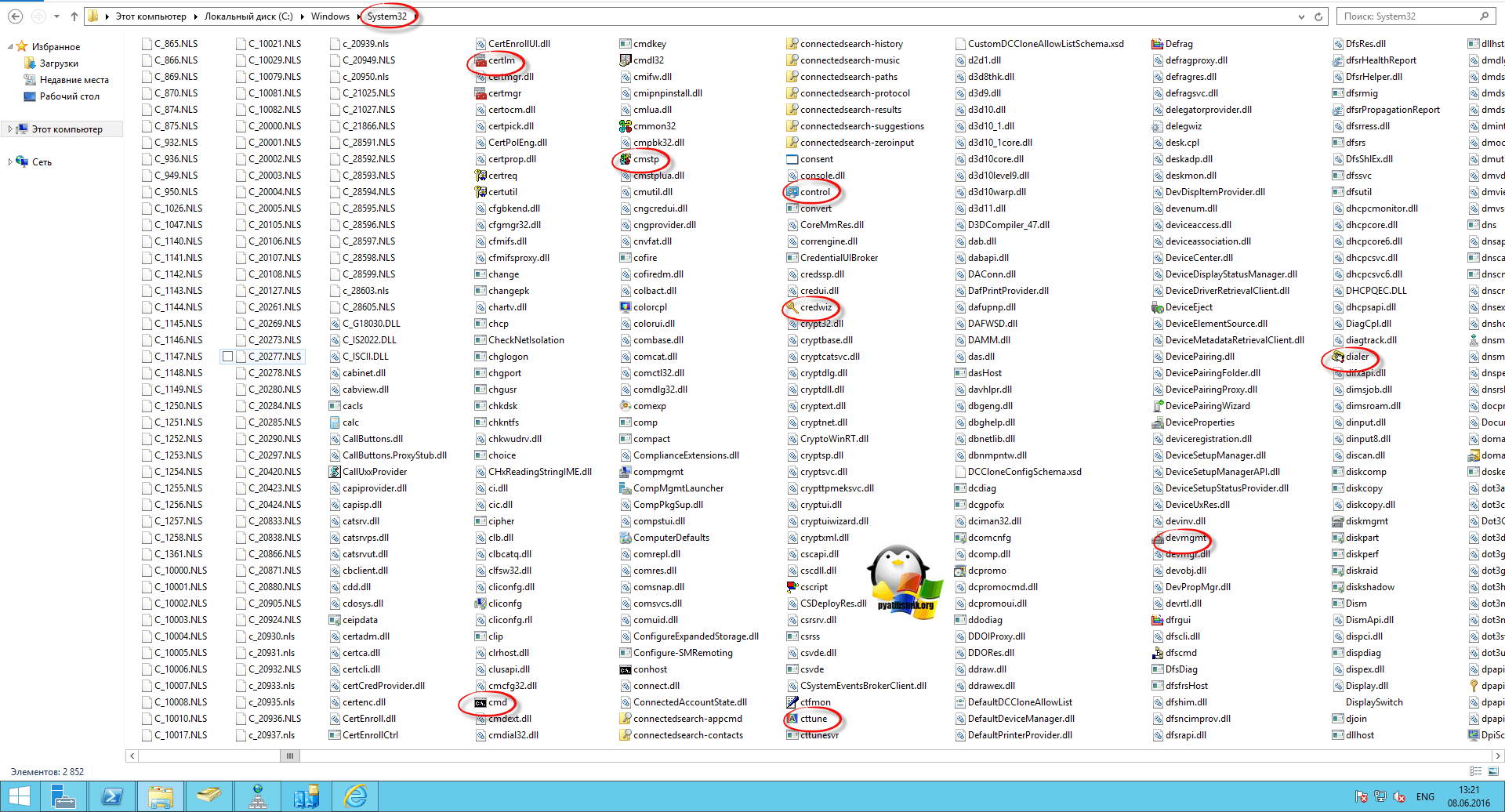
Как видите msc windows оснастки очень полезные инструменты системного администрирования. Мне даже некоторые оснастки быстрее открыть чем щелкать мышкой по куче окон, особенно если сервер или компьютер тормозит или нет мышки. Да и в любом случае знать такие вещи всегда полезно. Большая часть всего, что мы используем хранится в c:\Windows\System32. Если вы пройдете в эту папку то сможете обнаружить очень много интересного.
nbtstat -a pc — имя пользователя работающего за удаленной машиной pc
net localgroup group user /add — Добавить в группу group, пользователя user
net localgroup group user /delete — Удалить пользователя из группы
net send pc ''текст '' - отправить сообщение пользователю компьютера pc
net sessions — список пользователей
net session /delete - закрывает все сетевые сессии
net use l: \\имя компа\папка\ - подключить сетевым диском l: папку на удаленном компьютере
net user имя /active:no - заблокировать пользователя
net user имя /active:yes - разблокировать пользователя
net user имя /domain - информация о пользователе домена
net user Имя /add — добавить пользователя
net user Имя /delete — удалить пользователя
netstat -a - список всех подключений к компьютеру
reg add — Добавить параметр в реестр
reg compare — Сравнивать части реестра.
reg copy — Копирует из одного раздела в другой
reg delete — Удаляет указанный параметр или раздел
reg export — Экспортировать часть реестра
reg import — Соответственно импортировать часть реестра
reg load — Загружает выбранную часть реестра
reg query — Выводит значения заданной ветки реестра
reg restore — Восстанавливает выбранную часть реестра из файла
reg save — Сохраняет выбранную часть реестра
reg unload — Выгружает выбранную часть реестра
shutdown — выключение компьютера , можно удаленно выключить другой.
SystemInfo /s machine - покажет много полезного об удаленной машине
Списка команд элементов Панели управления Windows
- control /name Microsoft.AutoPlay - Автозапуск
- control /name Microsoft.OfflineFiles - Автономные файлы
- control /name Microsoft.AdministrativeTools - Администрирование
- control /name Microsoft.BackupAndRestore - Архивация и восстановление
- control /name Microsoft.WindowsFirewall - Брандмауэр Windows Windows
- control /name Microsoft.Recovery - Восстановление
- control /name Microsoft.DesktopGadgets - Гаджеты рабочего стола
- control /name Microsoft.DateAndTime - Дата и Время
- control /name Microsoft.DeviceManager - Диспетчер устройств
- control /name Microsoft.CredentialManager - Диспетчер учетных данных
- control /name Microsoft.HomeGroup - Домашняя группа
- Windowscontrol /name Microsoft.WindowsDefender - Защитник Windows
- control /name Microsoft.Sound - Звук
- control /name Microsoft.NotificationAreaIcons - Значки области уведомлений
- control /name Microsoft.GameControllers - Игровые устройства
- Keyboardcontrol /name Microsoft.Keyboard - Клавиатура
- control /name Microsoft.Mouse - Мышь
- control /name Microsoft.TaskbarAndStartMenu - Панель задач и меню «Пуск»
- control - Панель управления
- control /name Microsoft.Fonts - Папка «Fonts»
- control /name Microsoft.IndexingOptions - Параметры индексирования
- control /name Microsoft.FolderOptions - Параметры папок
- control /name Microsoft.PenAndTouch - Перо и сенсорные устройства
- control /name Microsoft.Personalization - Персонализация
- control /name Microsoft.RemoteAppAndDesktopConnections - Подключения к удаленным рабочим столам
- control /name Microsoft.GetPrograms - Получение программ
- control /name Microsoft.GettingStarted - Приступая к работе
- control /name Microsoft.ProgramsAndFeatures - Программы и компоненты
- сontrol /name Microsoft.DefaultPrograms - Программы по умолчанию
- control /name Microsoft.SpeechRecognition - Распознавание речи
- control /name Microsoft.ParentalControls - Родительский контроль
- control /name Microsoft.InternetOptions - Свойства обозревателя
- control /name Microsoft.TextToSpeech - Свойства речи
- control /name Microsoft.System - Система
- control /name Microsoft.ScannersAndCameras - Сканеры и камеры
- control /name Microsoft.PerformanceInformationAndTools - Счетчики и средства производительности
- control /name Microsoft.PhoneAndModem - Телефон и модем
- control /name Microsoft.ColorManagement - Управление цветом
- control /name Microsoft.Troubleshooting - Устранение неполадок
- control /name Microsoft.DevicesAndPrinters - Устройства и принтеры
- control /name Microsoft.UserAccounts - Учетные записи пользователей
- control /name Microsoft.MobilityCenter - Центр мобильности
- control /name Microsoft.WindowsUpdate - Центр обновления
- control /name Microsoft.ActionCenter - Центр поддержки
- control /name Microsoft.SyncCenter - Центр синхронизации
- control /name Microsoft.EaseOfAccessCenter - Центр специальных возможностей
- control /name Microsoft.NetworkAndSharingCenter - Центр управления сетями и общим доступом
- control /name Microsoft.BitLockerDriveEncryption - Шифрование диска
- control /name Microsoft.Display - Экран
- control /name Microsoft.PowerOptions - Электропитание
- control /name Microsoft.RegionAndLanguage - Язык и региональные стандарты
- control folders - параметры проводника