среда, 12 июня 2019 г.

установить принтер по умолчанию

подключение сетевого принтера и назначение дефолтным

Set WshNetwork = CreateObject("WScript.Network")

WshNetwork.AddWindowsPrinterConnection "\\PrintServer1\Xerox300"
WshNetwork.SetDefaultPrinter "\\PrintServer1\Xerox300"


vbs скрип

назначения дефолтным

strComputer = "."
Set objWMIService = GetObject("winmgmts:" _
& "{impersonationLevel=impersonate}!\\" & strComputer & "\root\cimv2")

Set colInstalledPrinters = objWMIService.ExecQuery _
("Select * from Win32_Printer Where Name = 'ScriptedPrinter'")

For Each objPrinter in colInstalledPrinters
objPrinter.SetDefaultPrinter()
Next

Если принтер у тебя уже подключен то скрипт выглядет так:


Set WshNetwork = CreateObject("WScript.Network")
WshNetwork.SetDefaultPrinter "\\PrintServer1\Xerox300"

среда, 5 июня 2019 г.

Как убрать окно проверки издателя

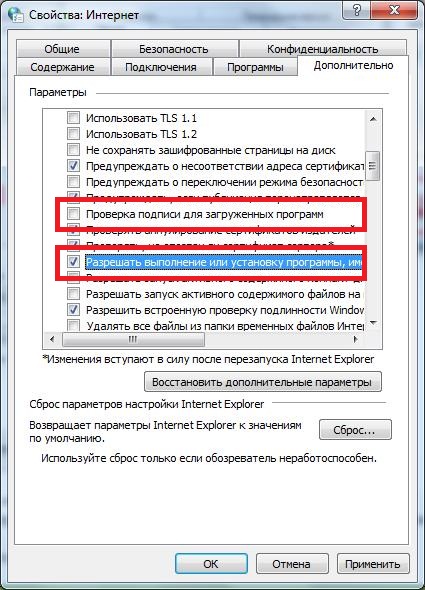
1.    Для начала нам потребуется зайти в «Панель управления», там ищем раздел «Свойства обозревателя», нажимаем на соответствующую иконку, и выбираем в открывшемся окне раздел «Дополнительно».
2.    Снимаем отметку из «Проверки подписей для загружаемых программ», а после найдите раздел «Разрешать исполнять и устанавливать программы…» и наоборот активируйте его.
То, как это окно должно выглядеть в итоге, после всех махинаций, вы можете увидеть чуть ниже!
Свойства Интернет

3.    Далее, нам необходимо подкорректировать сам Реестр, дабы нам вовсе перестали докучать различные предупреждения, не только с exe файлами, но и с другими форматами. Создайте текстовый документ под название «*.txt» и напишите в нём весь тот скрипт, что представлен на картинке ниже:
Windows Registry Editor Version 5.00

[HKEY_CURRENT_USER\Software\Microsoft\Windows\CurrentVersion\Policies] 
[HKEY_CURRENT_USER\Software\Microsoft\Windows\CurrentVersion\Policies\Associations] 
"DefaultFiletypeRisk=dword:00006152 
[HKEY_CURRENT_USER\Software\Microsoft\Windows\CurrentVersion\Policies\Attachments] 
"HidezoneInfo0npropertiws=dword:00000001 
"SaveZoneInformation"=dword:00000002 
[HKEY_CURRENT_USER\Software\Microsoft\Windows\CurrentVersion\Policies\Associations] 
"LowRiskFileTypes"=".zip;.rar;.info;.txt;.exe;.bat;.com;.cmd;.reg;.msi;.htm;.htm1;.gif;.bmp;.jpg;.avi;.mpg;.mpeg;.mov;.mp

понедельник, 3 июня 2019 г.

пользователи Mysql

Чтобы получить доступ к оболочке MySQL, введите следующую команду и введите пароль пользователя root MySQL при запросе:
mysql -u root -p

Если вы еще не установили пароль для пользователя root в MySQL можно опустить переключатель -p.
Если вы забыли ваш MySQL пароль root, вы можете сбросить его, следуя этой инструкции.
MySQL хранит информацию о пользователях, в таблице с именем user в базе данных mysql. Чтобы получить список всех учетных записей пользователей в MySQL, можно использовать заявление SELECT и извлечь все строки из таблицы mysql.users:
SELECT User, Host FROM mysql.user;

Вывод должен выглядеть примерно так:
+------------------+-----------+
| user             | host      |
+------------------+-----------+
| root             | localhost |
| luke             | %         |
| yoda             | %         |
| alex             | 10.10.0.6 |
| alex             | 10.10.0.9 |
| andeyex          | localhost |
| anton            | localhost |
| sniper           | localhost |
+------------------+-----------+
8 rows in set (0.00 sec)

Команда выше показывает только две колонки из таблицы  mysql.user (User и Host), в этой таблице содержится более 40 столбцов, таких как PasswordSelect_privUpdate_priv … и т. д.
Учетная запись пользователя в MySQL состоит из имени пользователя и имени хоста.
Вы можете использовать оператор desc mysql.user; для отображения информации о каждом столбце таблицы. Как только вы узнаете имя столбца, запустите запрос по выбранным данным.
Например, чтобы получить список всех учетных записей пользователей MySQL, включая информацию о пароле и о том, активен он или истек, вы можете использовать следующий запрос:
SELECT User, Host, Password, password_expired FROM mysql.user;

+----------------+-----------+-------------------------------------------+------------------+
| User           | Host      | Password                                  | password_expired |
+----------------+-----------+-------------------------------------------+------------------+
| root           | localhost |                                           | N                |
| luke           | %         | *AKFG85M09GH96LG058AKHUYOLN76258E149A7EC8 | N                |
| yoda           | %         | *9550E004046348198A143A115550E1262209FB6F | N                |
| alex           | 10.10.0.6 | *F91C86B486B945C083BKJJF85JF94J75KHD187EC | Y                |
| alex           | 10.10.0.9 |                                           | Y                |
| andreyex       | localhost | *17F2B1E480292KGFG587DJFR85U7JG9FFCA005AF | N                |
| anton          | localhost | *74409C8DB596J6JG86J7GKT9G76JY9H6EDBFC64A | N                |
| sniper         | localhost | *7B3022FCAECKFI6897J9H96J6IG850KYOHD95745 | N                |
+----------------+-----------+-------------------------------------------+------------------+
8 rows in set (0.00 sec)

Как установить и настроить PHP на Windows Server

  В данной статье мы научимся устанавливать PHP на Windows Server. Существует несколько способов установки PHP, включая PHP Manager for IIS ...