вторник, 21 января 2020 г.

Как переименовать компьютер с MS SQL Server

Как переименовать компьютер с MS SQL Server

При установке Microsoft SQL Server, внутреннее имя экземпляра SQL сервера создается на основании текущего имени хоста. Однако, при переименовании компьютера/сервера, имя SQL сервера в метаданных (хранится в sys.servers ) не обновляется автоматически, в результате чего при работе с SQL могут возникать разные проблемы. В этой инструкции мы покажем, как корректно обновить метаданные в SQL и изменить имя сервера без полной переустановки MSSQL.  Инструкция применима для отдельно стоящего (не кластерного) SQL Server версий от MS SQL 2000 до 2012.
Совет. Можно сменить только имя севера, изменить имя экземпляра (инстанса) SQL Server без переустановки нельзя.
Откройте консоль SQL Server Management Studio и с помощью следующего запроса проверьте текущее имя хоста и имя инстанса SQL:
Select @@ServerName ServerName, Host_name() HostName
Как вы видите:
  • Имя сервера (HostName): DESKTOP-V2OE3P0
  • Полное имя экземпляра SQL (ServerName): DESKTOP-V2OE3P0\SQLDB
Переименуем имя компьютер и перезагрузим его:
Rename-Computer -NewName Sql-Srv1 -Restart
Совет. Имя компьютера можно сменить и из свойств My Computer.
После перезагрузки попробуйте подключится к старому имени сервера SQL: DESKTOP-V2OE3P0\SQLDB. Появится ошибка, ведь имя сервера изменилось.
Cannot connect to DESKTOP-V2OE3P0\SQLDB.
A network-related or Instant-specific error occurred when establishing a connection to SQL Server. The server was not found or was not accessible. Verify that the instance name is correct and that SQL Server is configured to allow remote connections. (provider: SQL Network Interface, error: 26 – Error Locating Server/Instance Specified) (Microsoft SQL Server)
Еще раз проверим имя хоста и имя инстанса:
Select @@ServerName ServerName, Host_name() HostName
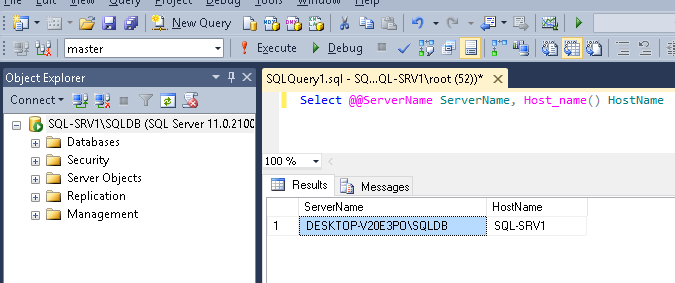
В данном случае имя инстанса не соответствует имени компьютера и ссылается на старое имя компьютера DESKTOP-V2OE3P0.
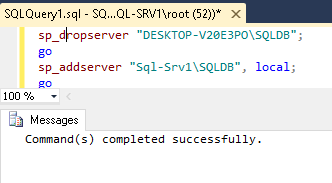
Чтобы изменить имя для именованного экземпляра SQL, выполните следующую команду TSQL.
Удалить старое имя:
sp_dropserver "DESKTOP-V2OE3P0\SQLDB";
Go
Добавим новое имя:
sp_addserver "Sql-Srv1\SQLDB", local;
GO
Если нужно сменить имя сервера у дефолтного экземпляра SQL Server команда такая:
sp_dropserver ″OldName″;
GO
sp_addserver ″NewName″, local;
GO
Дополнительные шаги
Если при выполнении команды sp_dropserver появится ошибка:
Msg 15190, Level 16, State 1, Procedure sp_dropserver, Line 56
Скорее всего, имеются удаленные подключения к серверу DESKTOP-V2OE3P0. Сбросить их можно такими командами. Для дефолтного инстанса:
sp_dropremotelogin DESKTOP-V2OE3P0;
GO
Для именованного:
sp_dropremotelogin DESKTOP-V2OE3P0\SQLDB;
GO
Проверим, что имя сервера в метаданных обновилось:
SELECT @@SERVERNAME AS ‘ServerName’
SELECT * FROM SYS.SERVERS
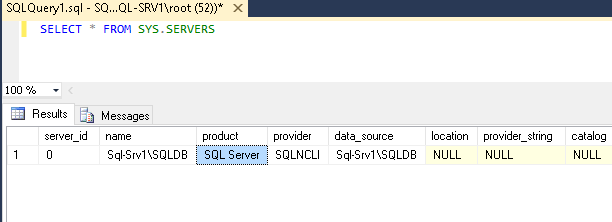
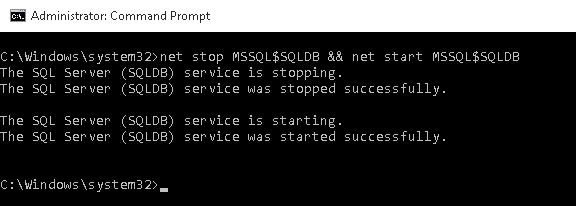
Как вы видите, имя сервера изменилось. Осталось перезапустить службу SQL Server:
net stop MSSQL$SQLDB && net start MSSQL$SQLDB
Важно!
  • Этот способ подойдет только для переименования отдельностоящего SQL сервера. Для переименования SQL Server в кластере Failover Cluster нужно использовать консоль Cluster Management.
  • Нельзя изменить имя сервера, участвующего в репликации или зеркалировании
  • Если установлены службы отчетов Reporting services, после переименования они будут недоступны (https://msdn.microsoft.com/en-us/library/ms345235.aspx)

среда, 8 января 2020 г.

Как включить и отключить протоколы SMB

Как включить и отключить протоколы SMB на SMB-клиенте Windows Vista, Windows Server 2008, Windows 7, Windows Server 2008 R2, Windows 8 и Windows Server 2012
Примечание. При включении или отключении протокола SMB версии 2 в Windows 8 или Windows Server 2012 также происходит включение или отключение протокола SMB версии 3. Это связано с использованием общего стека для этих протоколов.

Чтобы отключить протокол SMB версии 1 на SMB-клиенте, выполните следующие команды:

sc.exe config lanmanworkstation depend= bowser/mrxsmb20/nsi
sc.exe config mrxsmb10 start= disabled
Чтобы включить протокол SMB версии 1 на SMB-клиенте, выполните следующие команды:
sc.exe config lanmanworkstation depend= bowser/mrxsmb10/mrxsmb20/nsi
sc.exe config mrxsmb10 start= auto
Чтобы отключить протоколы SMB версии 2 и 3 на SMB-клиенте, выполните следующие команды:
sc.exe config lanmanworkstation depend= bowser/mrxsmb10/nsi
sc.exe config mrxsmb20 start= disabled
Чтобы включить протоколы SMB версии 2 и 3 на SMB-клиенте, выполните следующие команды:
sc.exe config lanmanworkstation depend= bowser/mrxsmb10/mrxsmb20/nsi
sc.exe config mrxsmb20 start= auto Примечания.

Эти команды следует вводить в командной строке с повышенными привилегиями.

После внесения этих изменений компьютер необходимо перезагрузить.


HKEY_LOCAL_MACHINE\SYSTEM\CurrentControlSet\Services\LanmanWorkstation\Parameters

Тут задайте RequireSecuritySignature = 0 (это значение по умолчанию) и перезапустите службу "Рабочая станция" (или перезагрузитесь).


Имеется домашний сервер на базе FreeBSD, на нем поднят SAMBA сервер, на котором расшарена папка. Безопасность в домашней сети нулевая, на SAMBA настроен гостевой доступ с полными правами к единственной сетевой папке. Все работало до обновления домашнего ПК с MS Windows 10 до версии 1709. После обновления этот комп перестал видеть шару. Остальные устройства видят шару как и раньше, без проблем. После обновления в MS Windows 10 «подкрутили гайки» с безопасностью и гостевой доступ стал недоступен.
Ослабляем гайки и возвращаем доступ

Для этого запускаем редактор групповой политики на ПК

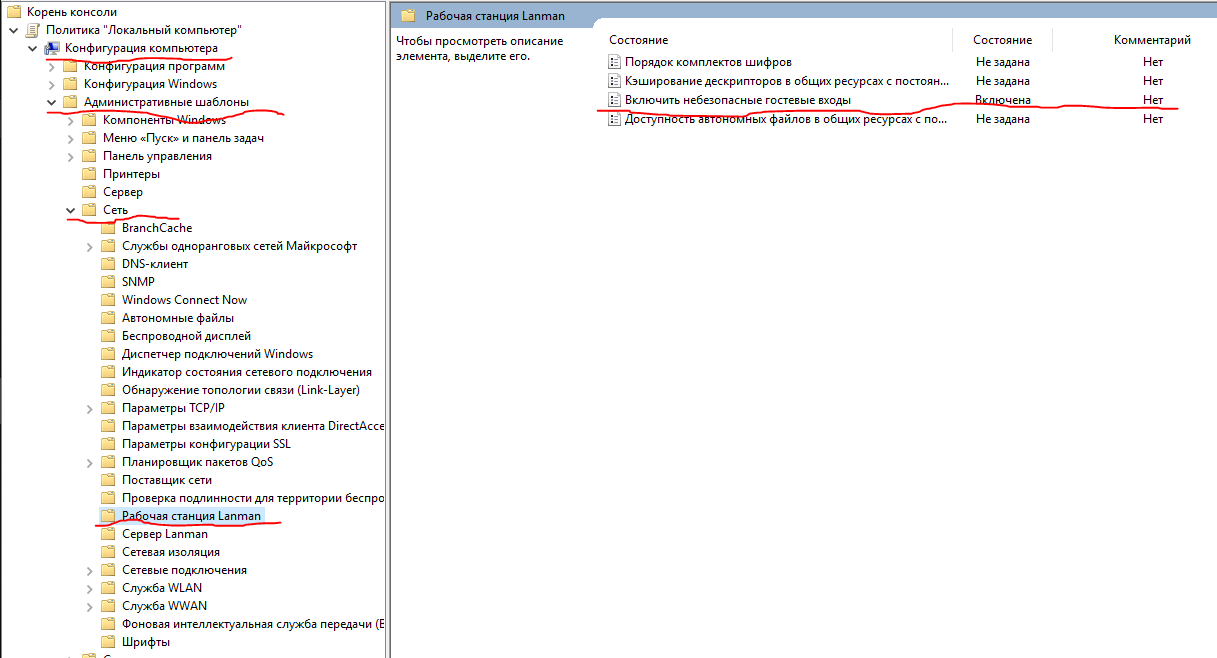
Политика «Локальный компьютер»\Конфигурация компьютера\Административные шаблоны\Сеть\Рабочая станция Lanman\
Параметр «Включить небезопасные гостевые входы» — Состояние «Включена»

Перезагружаем ПК и проверяем, что доступ к сетевой папке появился

Где искать в английской версии:

Group Policy settings:
Computer configuration\administrative templates\network\Lanman Workstation
«Enable insecure guest logons»

Настройки можно произвести и через реестр

Default Registry Value:
[HKEY_LOCAL_MACHINE\SYSTEM\CurrentControlSet\Services\LanmanWorkstation\Parameters]
«AllowInsecureGuestAuth»=dword:0
Configured Registry Value:
[HKEY_LOCAL_MACHINE\SYSTEM\CurrentControlSet\Services\LanmanWorkstation\Parameters]
«AllowInsecureGuestAuth»=dword:1

четверг, 2 января 2020 г.

Запуск административных инструментов из cmd

appwiz.cpl - Установка и удаление программ
certmgr.msc - Сертификаты
ciаdv.msc - Служба индексирования
cliconfg - Программа сетевого клиента SQL
clipbrd - Буфер обмена
compmgmt.msc - Управление компьютером
dcomcnfg - Консоль управления DCOM компонентами
ddeshare - Общие ресурсы DDE (на Win7 не работает)
desk.cpl - Свойства экрана
devmgmt.msc — Диспетчер устройств
dfrg.msc - Дефрагментация дисков
diskmgmt.msc - Управление дисками
drwtsn32 - Dr.Watson
dxdiag - Служба диагностики DirectX
eudcedit - Редактор личных символов
eventvwr.msc - Просмотр событий
firewall.cpl - настройки файерволла Windows
gpedit.msc - Груповая политика
iexpress - IExpress (не знаю что это :) )
fsmgmt.msc - Общие папки
fsquirt - Мастер передачи файлов Bluetooth
chkdsk - Проверка дисков (обычно запускается с параметрами буква_диска: /f /x /r)
control printers - Принтеры и факсы - запускается не всегда
control admintools - Администрирование компьютера - запускается не всегда
control schedtasks - Назначенные задания (планировщик)
control userpasswords2 - Управление учётными записями
compmgmt.msc - Управление компьютером (compmgmt.msc /computer=pc - удаленное управление компьютером pc)
lusrmgr.msc - Локальные пользователи и группы
mmc— создание своей оснастки
mrt.exe - Удаление вредоносных программ
msconfig - Настройка системы (автозапуск, службы и др...)
mstsc - Подключение к удаленному рабочему столу
ncpa.cpl - Сетевые подключения
ntmsmgr.msc - Съёмные ЗУ
ntmsoprq.msc - Запросы операторов съёмных ОЗУ (для XP)
odbccp32.cpl - Администратор источников данных
perfmon.msc - Производительность
regedit - Редактор реестра
rsop.msc - Результатирующая политика
secpol.msc - Локальные параметры безопасности (Локальная политика безопасности)
services.msc - Службы
sfc /scannow - Восстановление системных файлов
sigverif - Проверка подписи файла
sndvol — управление громкостью
sysdm.cpl - Свойства системы
sysedit - Редактор системных файлов (не знаю, что это :) )
syskey - Защита БД учётных записей
taskmgr - Диспетчер задач
utilman Диспетчер служебных программ
verifier Диспетчер проверки драйверов
wmimgmt.msc - Инфраструктура управления WMI
Данный список - это в основном GUI'овые пролижения. Ниже в отдельный список выделю консольные команды.
Также запустить приложения в панели управления с правами администратора, можно если щелкнуть правой кнопкой мышки одновременно удерживая клавишу Shift. И выбрать Запуск от имени.(RunAs...) (актуально для Win XP).
Список консольных команд:
nbtstat -a pc — имя пользователя работающего за удаленной машиной pc
net localgroup group user /add — Добавить в группу group, пользователя user
net localgroup group user /delete — Удалить пользователя из группы
net send pc ''текст '' - отправить сообщение пользователю компьютера pc
net sessions — список пользователей
net session /delete - закрывает все сетевые сессии
net use l: \\имя компа\папка\ - подключить сетевым диском l: папку на удаленном компьютере
net user имя /active:no - заблокировать пользователя
net user имя /active:yes - разблокировать пользователя
net user имя /domain - информация о пользователе домена
net user Имя /add — добавить пользователя
net user Имя /delete — удалить пользователя
netstat -a - список всех подключений к компьютеру
reg add — Добавить параметр в реестр
reg compare — Сравнивать части реестра.
reg copy — Копирует из одного раздела в другой
reg delete — Удаляет указанный параметр или раздел
reg export — Экспортировать часть реестра
reg import — Соответственно импортировать часть реестра
reg load — Загружает выбранную часть реестра
reg query — Выводит значения заданной ветки реестра
reg restore — Восстанавливает выбранную часть реестра из файла
reg save — Сохраняет выбранную часть реестра
reg unload — Выгружает выбранную часть реестра
shutdown — выключение компьютера , можно удаленно выключить другой.
SystemInfo /s machine - покажет много полезного об удаленной машине

Как установить и настроить PHP на Windows Server

  В данной статье мы научимся устанавливать PHP на Windows Server. Существует несколько способов установки PHP, включая PHP Manager for IIS ...