Управлять сервером Windows можно как непосредственно сидя за перед ним, так и удалённо. Удалённо сервером можно управлять как с другого сервера, так и с помощью рабочих станций, но для того, чтобы рабочие станции могли использоваться для управления сервером, могут потребоваться дополнительные действия по установке компонентов.
Управление сервером осуществляется через:
- Оснастки в Microsoft Management Console (MMC) (Консоли управления Microsoft). На сервере эти инструменты доступны по умолчанию, а на рабочих станциях для получения этой оснастки необходимо предварительно установить средства удалённого администрирования. Сами оснастки перечислены чуть ниже.
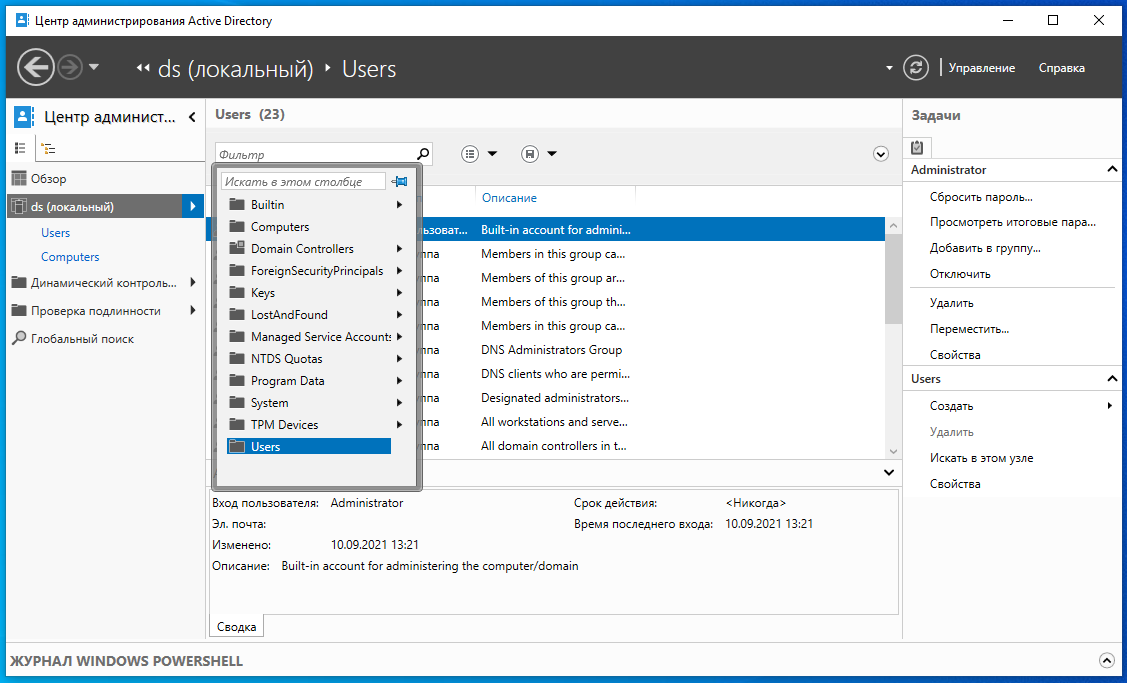
- Active Directory Administrative Center (Центр администрирования Active Directory), dsac.exe, как показано на скриншоте ниже, является универсальным местом, которое используется для управления службами каталогов Windows Server.
- Windows Admin Center. Как на сервере, так и на рабочих станциях необходимо установить сам Windows Admin Center, а затем плагин для Active Directory.
- Active Directory Module for Windows PowerShell (Модуль Active Directory для Windows PowerShell). На серверах Windows данный модуль устанавливается автоматически во время развёртывания Active Directory Domain Services. На рабочих станциях Windows требуется его отдельная установка.
Имеются следующие оснастки в Microsoft Management Console (MMC) (консоли управления Microsoft), mmc.exe:
- Active Directory Users and Computers (Пользователи и компьютеры Active Directory), dsa.msc, используется для управления пользователями, компьютерами, группами, организационными единицами и другими объектами Active Directory.
- Active Directory Domains and Trusts (Домены и доверие Active Directory), domain.msc, используется для управления доменами, доверительными отношениями между доменами.
- Active Directory Sites and Services (Сайты и службы Active Directory), dssite.msc, используются для управления репликацией и службами между сайтами.
Всего будет рассмотрено четыре набора инструментов для управления Active Directory. Может показаться, что столько вариантов это избыточно. Особенно если учесть, что Центр администрирования Active Directory и Windows Admin Center это просто графические обёртки для PowerShell, который также доступен в виде Модуля Active Directory для Windows PowerShell. Тем не менее, разница между ними заключается не только в интерфейсе инструментов, между ними есть более значимая практическая разница.
| Инструмент | Позволяет управлять с компьютера, не являющегося частью домена | Подходит для локальной настройки Windows Server Core |
|---|---|---|
| Оснастки в Microsoft Management Console (MMC) | Нет | Нет |
| Active Directory Administrative Center | Нет | Нет |
| Windows Admin Center | Да | Нет |
| Active Directory Module for Windows PowerShell | Да | Да |
Одинаковые характеристики в таблице имеют только два инструмента, но они различаются интерфейсом.
Как установить инструменты для управления Active Directory на рабочую станцию Windows
Начнём с того, что рассмотрим, что нужно сделать, чтобы с компьютера Windows, который не является сервером, можно было управлять сервером Windows. Впоследствии работа со всеми инструментами, независимо от того, выполняется она локально или удалённо, будет схожей.
Как установить оснастку Microsoft Management Console (MMC) (Консоли управления Microsoft) для управления Active Directory
Для установки и использования данной оснастки вам необходима Pro или Enterprise версия Windows. В отличии от других инструментов, данную оснастку можно использовать только выполнив вход в домен, то есть с компьютера, являющегося частью домена, которым вы хотите управлять.
Установим средства удалённого администрирования на персональный компьютер, чтобы, используя графический интерфейс, управлять ролями доступными на сервере.
В Windows 11
В Windows 11 откройте «Settings» (Параметры), для этого нажмите Win+i и выберите вкладку «Apps» (Приложения), а затем перейдите в «Optional Features» (Дополнительные компоненты).
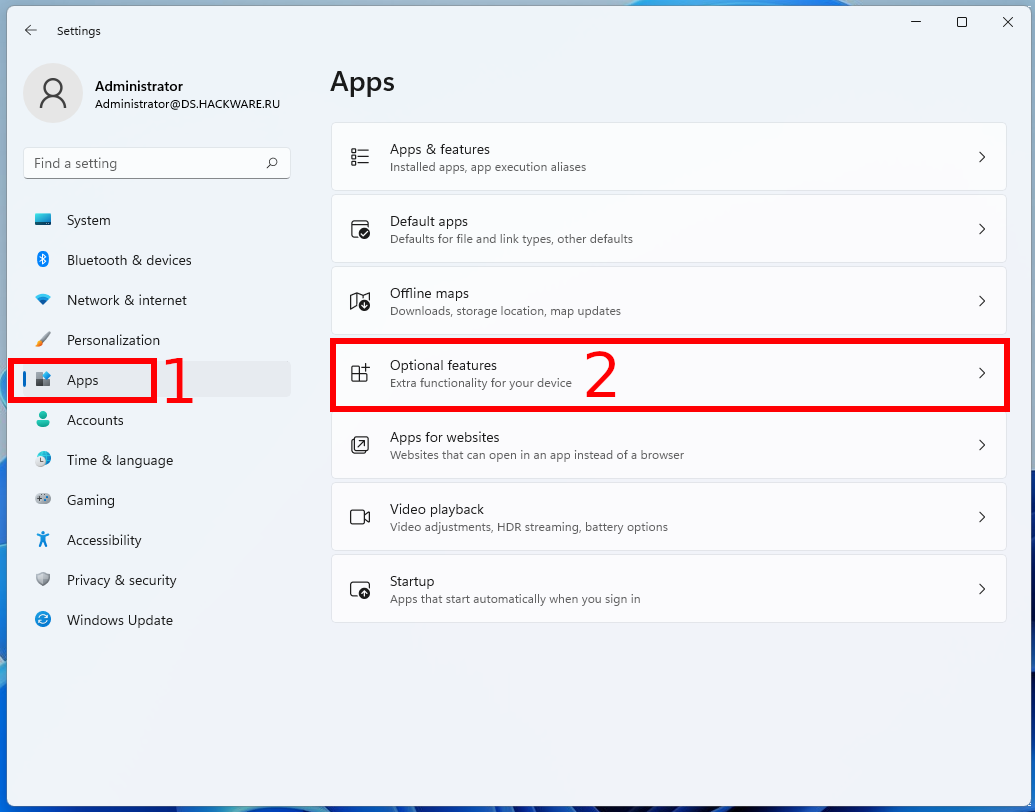
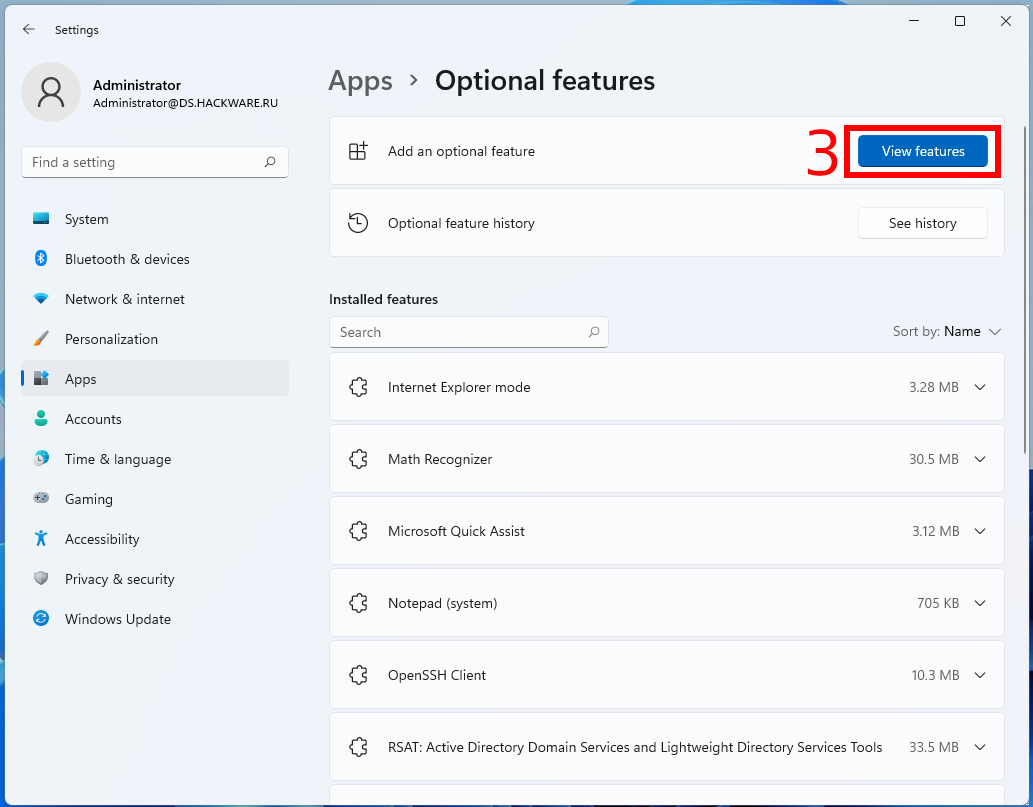
Теперь выберите «View features» (Просмотр компонентов) в строке «Add an optional feature» (Добавить компонент).
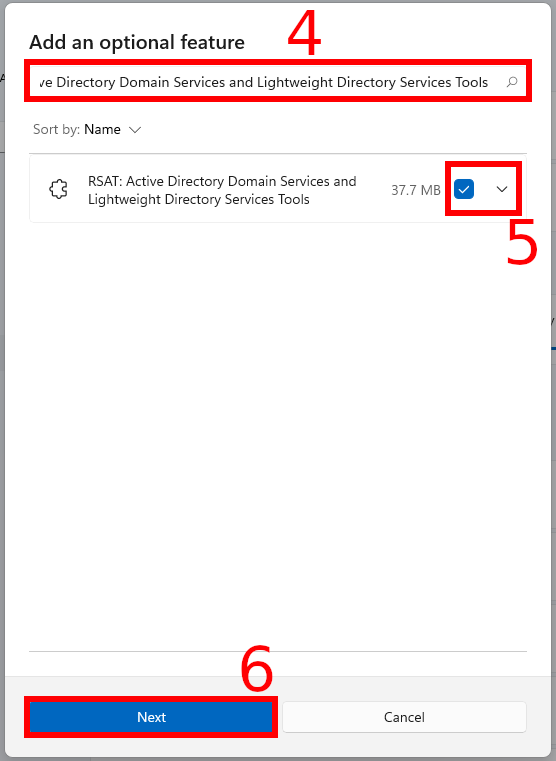
Для установки средств удалённого администрирования Active Directory найдите «RSAT: Active Directory Domain Services and Lightweight Directory Services Tools» (Средства удалённого администрирования сервера: средства доменных служб Active Director и служб облегчённого доступа к каталогам), поставьте галочку и нажмите на кнопку «Next» (Далее),
затем нажмите «Install» (Установить).
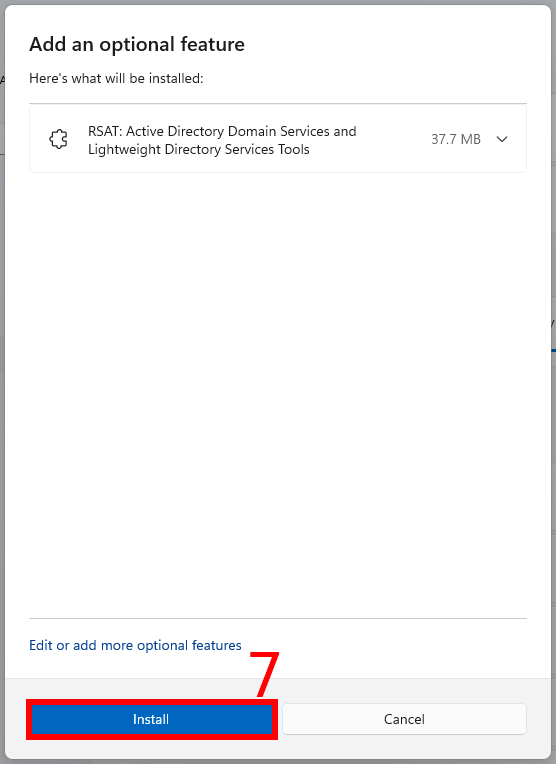
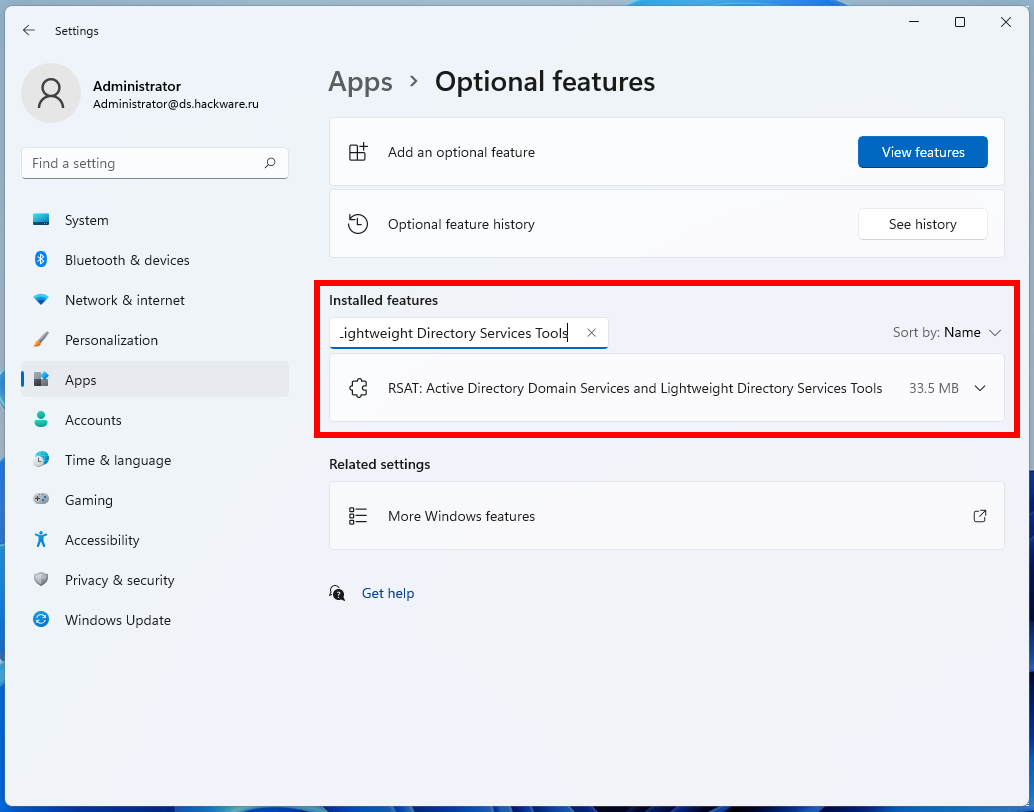
Примечание: если при поиске того или иного компонента вы не можете его найти, то, возможно, данный компонент уже установлен.
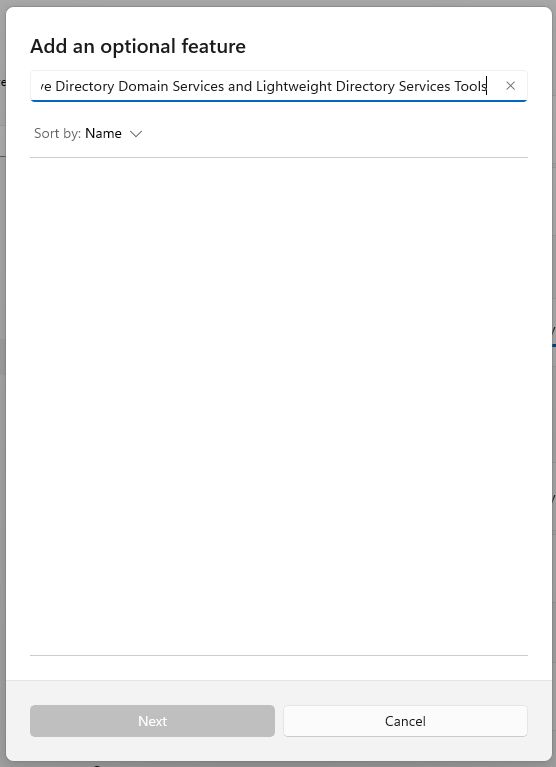
Чтобы в этом убедиться в строке поиска под надписью «Installed features» (Установленные компоненты) введите название искомого компонента.
Также помните, что в английской и локализованных версиях Windows данные компоненты называются по-разному!
Для установки средств удалённого администрирования DNS опять нажмите «Add an optional feature» (Добавить компонент) и найдите «RSAT: DNS Server Tools» (Средства удалённого администрирования сервера: средства DNS-сервера), поставьте галочку и нажмите на кнопку «Next» (Далее),

затем нажмите «Install» (Установить).

Для установки средств удалённого администрирования Group Policy найдите «RSAT: Group Policy Management Tools» (RSAT: средства управления групповыми политиками),

поставьте галочку и нажмите на кнопку «Next» (Далее), затем нажмите «Install» (Установить).
Как можно убедиться, теперь установлены дополнительные компоненты RSAT.

Теперь вы сможете управлять Active Directory при помощи графического интерфейса.
Установленные средства удалённого администрирования можно найти в меню «Пуск», для поиска используйте фразу «Windows Tools» (Средства Windows).

Вы также можете перейти к этим инструментам непосредственно в проводнике, введя путь «Control Panel\System and Security\Windows Tools».

Поиск по фразе «Active Directory» позволит вам отфильтровать те инструменты, которые рассматриваются на данной странице.

В Windows 10
Обратите внимание, в Windows 10 (версия 1903 и более поздних), установку компонентов RSAT (Remote Server Administration Tools) можно выполнить через графический интерфейс Windows (как будет показано ниже). Если вы используете более раннюю версию Windows 10, то вам нужно загрузить установшик RSAT по ссылке.
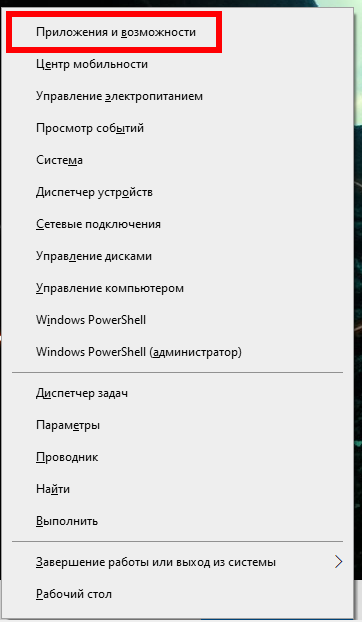
На компьютере, с которого вы будете управлять сервером, нажмите Win+x, затем в открывшемся меню выбираем «Apps and Features» (Приложения и возможности).
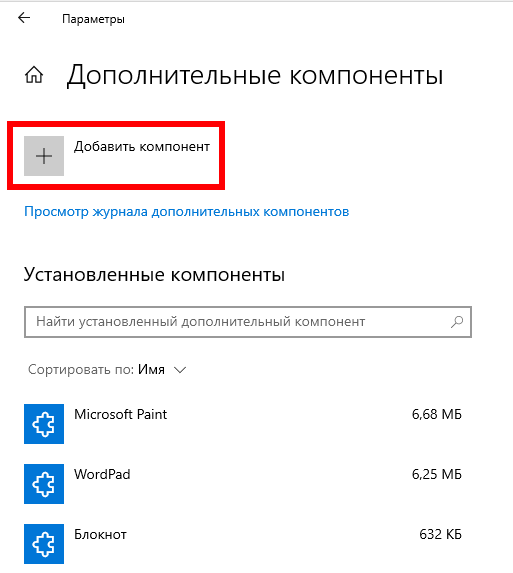
Далее выбираем «Optional Features» (Дополнительные компоненты).

Теперь выбираем «Add a feature» (Добавить компонент).
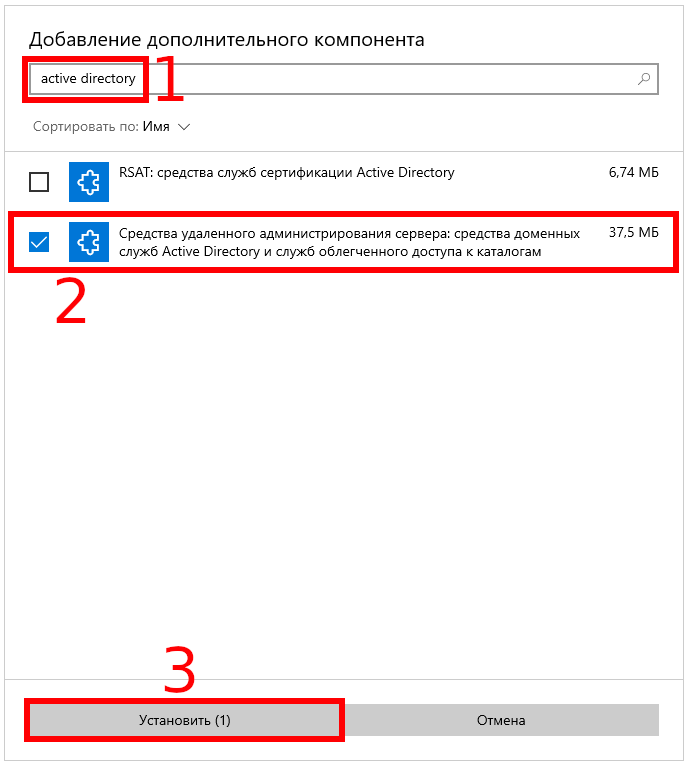
Для установки средств удалённого администрирования Active Directory выбираем «RSAT: Active Directory Domain Services and Lightweight Directory Services Tools» (Средства удалённого администрирования сервера: средства доменных служб Active Director и служб облегчённого доступа к каталогам) и нажимаем на кнопку «Install» (Установить).
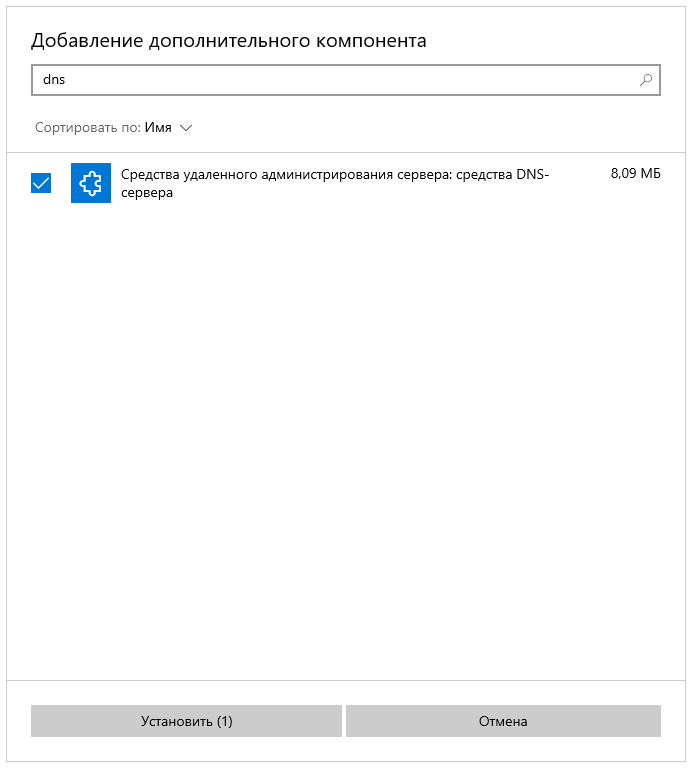
Для установки средств удалённого администрирования DNS выбираем «RSAT: DNS Server Tools» (Средства удалённого администрирования сервера: средства DNS-сервера) и нажимаем на кнопку «Install» (Установить).
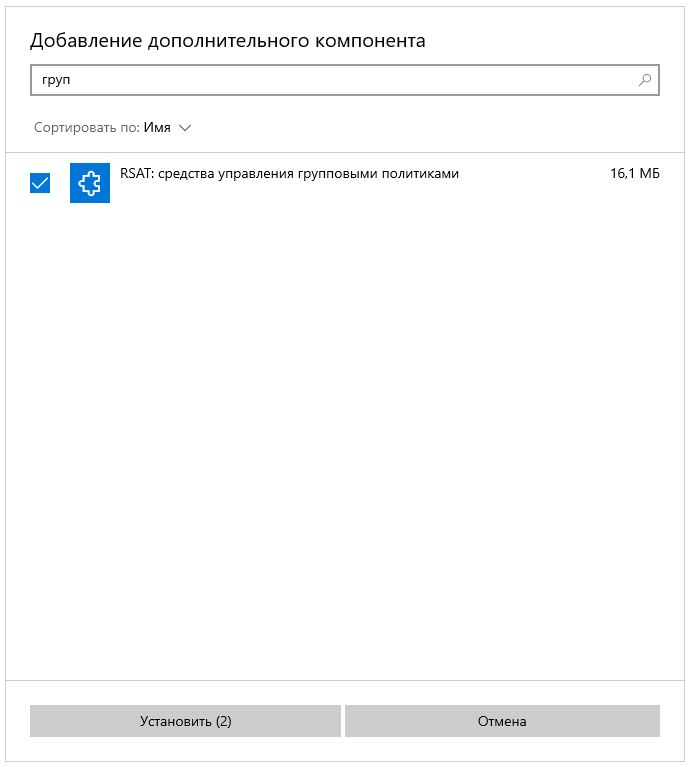
Для установки средств удалённого администрирования Group Policy выбираем «RSAT: Group Policy Management Tools» (RSAT: средства управления групповыми политиками) и нажимаем на кнопку «Install» (Установить).
Теперь вы сможете управлять Active Directory при помощи графического интерфейса.
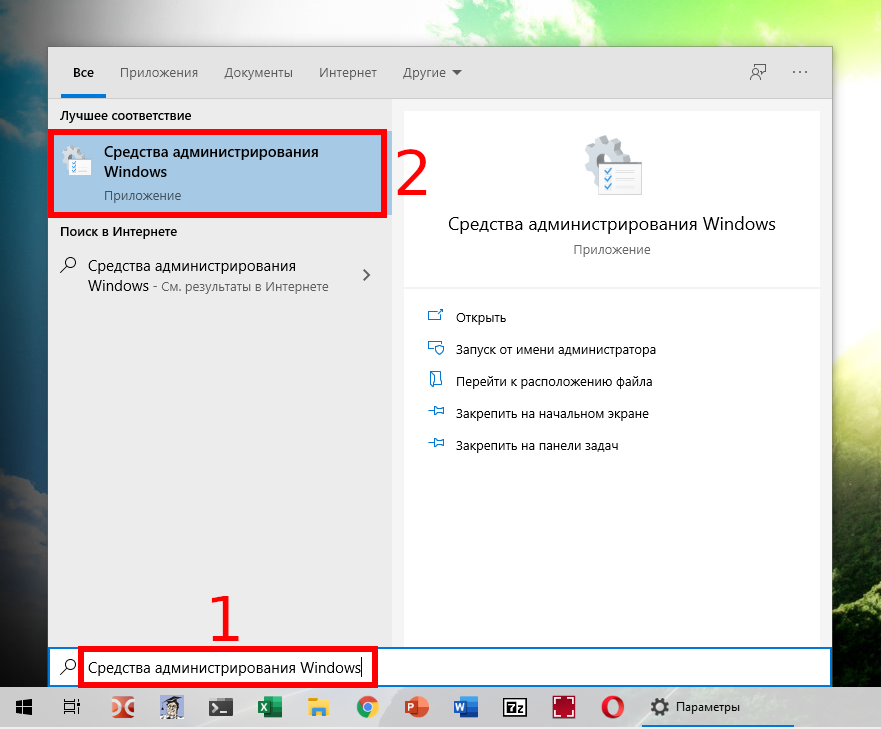
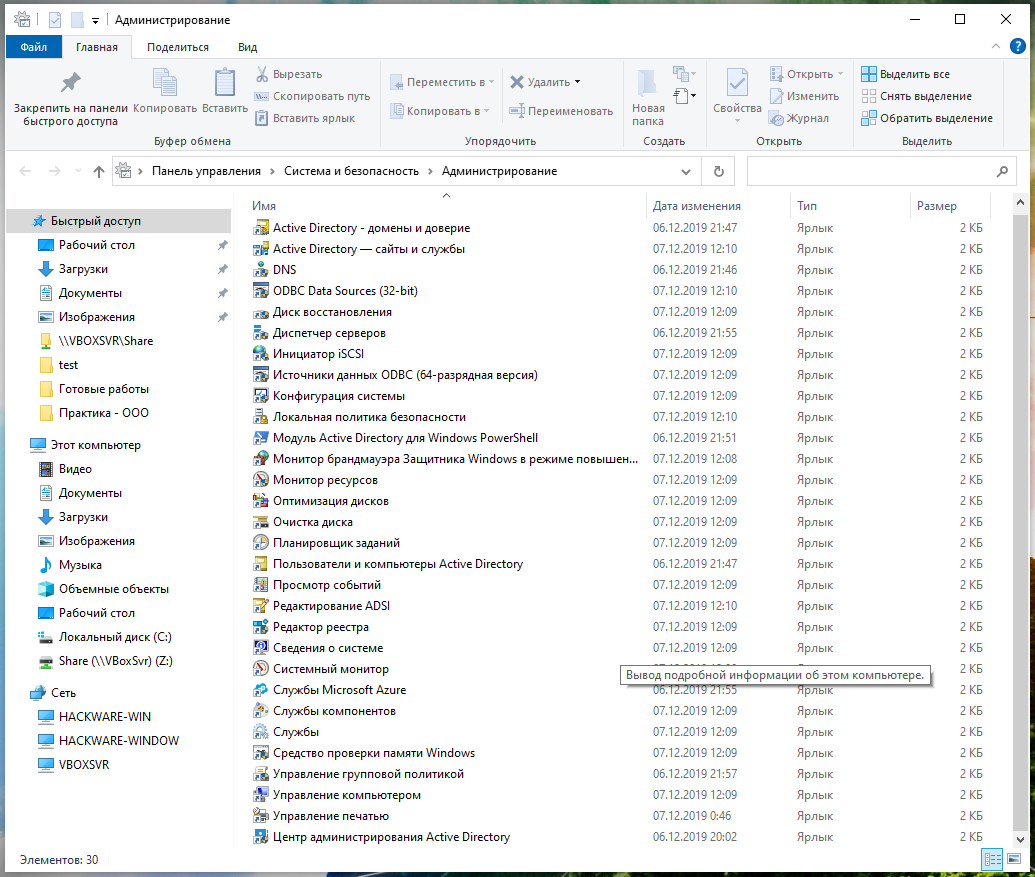
Установленные средства удалённого администрирования можно найти в меню «Пуск», в разделе «Windows Administrative Tools» (Средства администрирования Windows).


Комментариев нет:
Отправить комментарий